
Synology DS224+: Cómo actualizar discos duros en RAID 1
Introducción
El Synology DiskStation DS224+ es un NAS compacto de 2 bahías diseñado para usuarios domésticos y pequeñas oficinas. Está equipado con un procesador Intel Celeron J4125 de cuatro núcleos (2.0 GHz, hasta 2.7 GHz en modo turbo), viene con 2GB de RAM DDR4 (ampliable hasta 6GB), y consume solo alrededor de 15 vatios en funcionamiento. El DS224+ soporta tanto Synology Hybrid RAID (SHR) como configuraciones RAID tradicionales (RAID 0/RAID 1), lo que lo convierte en una solución versátil para almacenamiento centralizado de datos y copias de seguridad.
Después de un tiempo utilizando el NAS, decidí actualizar los discos duros para aumentar la capacidad de almacenamiento. Lo bueno de RAID 1 (mirroring) es que puedes reemplazar los discos uno a uno, permitiendo que el array se reconstruya entre reemplazos, lo que significa sin pérdida de datos y sin tiempo de inactividad durante el proceso de actualización.
En este artículo te cuento el procedimiento paso a paso que seguí para actualizar desde mis discos originales a 2x 16TB, aumentando efectivamente mi capacidad de almacenamiento utilizable.
Requisitos previos
Antes de comenzar, asegúrate de tener:
- Copia de seguridad de tus datos: Aunque RAID 1 proporciona redundancia, siempre ten una copia de seguridad antes de cualquier cambio de hardware
- Nuevos discos: 2x Seagate IronWolf Pro 16TB (ST16000NT001) - 7200 RPM, CMR, 256MB de caché
- Verificar compatibilidad de discos: Comprueba que tus discos estén en la lista de compatibilidad de Synology
- Ejecutar depuración de datos: Realiza una operación de depuración de datos antes de comenzar (ver más abajo)
- Tiempo: El proceso de reconstrucción puede tardar varias horas por disco
- Acceso a DSM: Asegúrate de poder acceder a la interfaz web de tu NAS
Uno de los requisitos previos merece especial atención: la depuración de datos. Si no estás familiarizado con esta operación, aquí tienes lo que necesitas saber.
¿Qué es la depuración de datos?
La depuración de datos es una operación de mantenimiento que escanea tu storage pool para detectar y reparar inconsistencias en los datos antes de que se conviertan en un problema. Es esencialmente una verificación del estado de tus discos y sistema de archivos.
Hay dos tipos de depuración:
- Depuración RAID: Verifica que todos los datos de paridad sean consistentes en todo el array. Solo está disponible para SHR (con 3+ discos), RAID 5, RAID 6 o RAID F1. Para una configuración RAID 1 de 2 discos, este tipo de depuración no está disponible.
- Depuración del sistema de archivos: Disponible para volúmenes Btrfs, utiliza checksums para verificar la integridad de los datos y puede reparar datos corruptos usando copias redundantes.
Ejecutar la depuración de datos antes de una actualización de discos asegura que tus datos existentes estén en buen estado antes de comenzar a reemplazar discos. Si hay algún problema, es mejor descubrirlo y solucionarlo mientras todavía tienes ambos discos originales en su lugar.
Para ejecutar la depuración de datos:
- Abre Storage Manager en DSM
- Ve a Storage Pool
- Selecciona tu storage pool para expandir sus detalles
- En la sección Data Scrubbing, haz clic en Run Now
Nota
La depuración de datos puede tardar varias horas dependiendo del tamaño de tu almacenamiento. En mi caso, tardó aproximadamente 9 horas para ~6TB de datos. Se recomienda ejecutarla durante horas de poco uso. Synology recomienda ejecutar la depuración de datos cada 6 meses como parte del mantenimiento regular.
Configuración actual
Antes de comenzar la actualización, esta es mi configuración actual:
- Modelo de NAS: Synology DS224+
- Discos actuales: 2x Synology HAT3300-6T (6TB, 5400 RPM, SATA III)
- Tipo de storage pool: SHR (Synology Hybrid RAID) / RAID 1
- Sistema de archivos: Btrfs
- Capacidad bruta total: 12TB (2x 6TB)
- Capacidad utilizable: 5.4TB (en espejo)
Los discos de la serie Synology HAT3300 Plus están específicamente diseñados para uso en NAS, con un MTTF de 1 millón de horas y una carga de trabajo de 180TB/año. Han sido discos fiables, pero es hora de tener más espacio de almacenamiento.
Procedimiento de actualización
El proceso de actualización implica reemplazar los discos uno a uno. Para cada disco, lo desactivarás, lo intercambiarás físicamente, y luego repararás y expandirás el storage pool. El DS224+ soporta intercambio en caliente (hot swapping), por lo que no necesitas apagar el NAS, aunque puedes hacerlo si lo prefieres.
Paso 1: Identificar el disco a reemplazar
Primero, identifica qué disco quieres reemplazar:
- Abre Storage Manager en DSM
- Selecciona Storage en el menú de la izquierda
- En Drive Info, observa qué número de disco corresponde a cada disco
En mi caso, empezaré reemplazando el Disco 1 como se muestra en la captura de pantalla a continuación.

Con el disco identificado, el siguiente paso es localizar su posición física en el NAS.
Paso 2: Localizar el disco físico
Antes de quitar nada, confirma qué bahía física contiene el disco:
- Ve a Storage Manager > HDD/SSD
- Selecciona el disco que quieres reemplazar (ej. Disco 1)
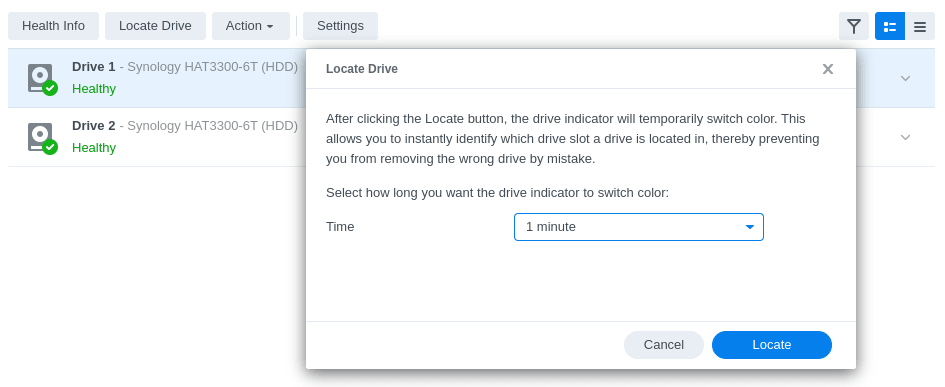
- Haz clic en Locate Drive
El LED de la bahía del disco cambiará de verde a ámbar durante aproximadamente un minuto, como se muestra a continuación. Esto previene quitar accidentalmente el disco equivocado.
Una vez que hayas confirmado qué bahía contiene el disco, puedes proceder a desactivarlo.
Paso 3: Desactivar el disco
Desactivar el disco antes de quitarlo es el enfoque más seguro:
- Con el disco aún seleccionado en HDD/SSD
- Haz clic en el menú Action
- Selecciona Deactivate Drive
- Confirma cuando se te solicite
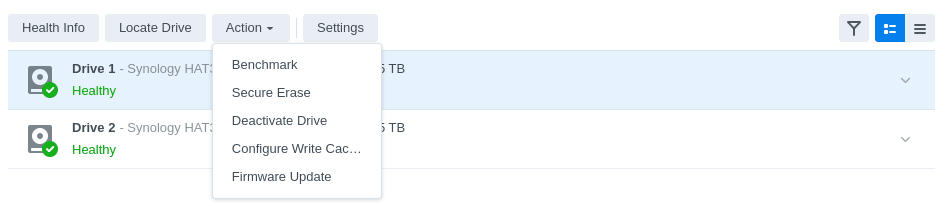
Después de la confirmación, el storage pool entrará en estado degradado y el NAS comenzará a emitir pitidos. No te preocupes - este es el comportamiento esperado y lo abordaremos en el siguiente paso.
Paso 4: Silenciar la alerta sonora
Para detener el pitido:
- Abre Control Panel
- Ve a Hardware & Power
- Haz clic en el botón Mute
El NAS está diseñado para alertarte cuando el storage pool está degradado - este es el comportamiento esperado durante la actualización.
Paso 5: Reemplazar el disco físico
Ahora intercambia el disco:
- El DS224+ soporta intercambio en caliente, por lo que puedes reemplazar el disco sin apagar el equipo
- Si lo prefieres, puedes apagar el NAS primero a través de Control Panel > Hardware & Power > Shutdown
- Retira el disco desactivado de su bahía
- Inserta el nuevo disco de 16TB en la misma bahía
- Si apagaste el equipo, enciende el NAS de nuevo
Paso 6: Reparar el storage pool
Una vez que el nuevo disco sea detectado, necesitas iniciar el proceso de reparación para reconstruir el array RAID:
- Abre Storage Manager > Storage
- Haz clic en el menú de tres puntos (⋯) junto a tu storage pool
- Selecciona Repair
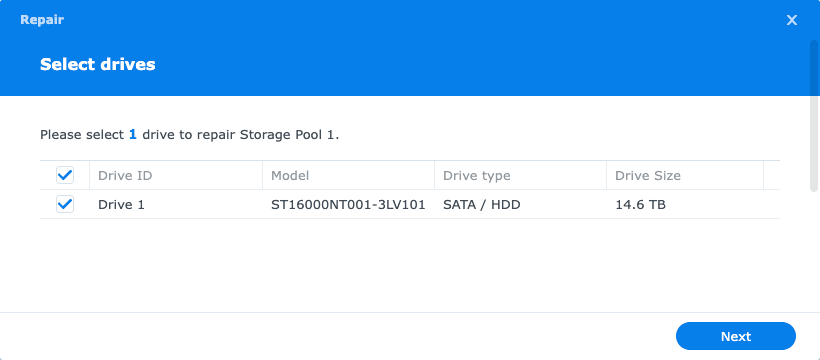
- En la ventana de reparación, selecciona el nuevo disco que acabas de instalar
- Haz clic en Next, confirma la configuración y haz clic en Apply
La captura de pantalla a continuación muestra el diálogo de reparación donde seleccionas el disco recién instalado.
Una vez que comience la reparación, el estado del sistema cambiará de "Critical" a "Warning".
Nota
En este punto, la capacidad del storage pool todavía no aumentará. En RAID 1, la capacidad utilizable está limitada por el disco más pequeño. Como el otro disco sigue siendo de 6TB, el nuevo disco de 16TB solo usará 6TB para el espejo. La expansión ocurrirá después de reemplazar el segundo disco.
Paso 7: Esperar a que complete la primera reparación
El proceso de reparación tardará varias horas:
- Estado: El storage pool se mostrará como reparando
- Duración: En mi caso, aproximadamente 10.5 horas para ~5.4TB de datos
- Monitoriza el progreso en Storage Manager
Advertencia
No apagues el NAS ni reemplaces el segundo disco hasta que la reparación esté completa. El storage pool debe volver al estado "Healthy" antes de continuar.
Paso 8: Reemplazar el segundo disco
Una vez que la primera reparación esté completa y el storage pool muestre Healthy, es hora de reemplazar el segundo disco:
- Repite los Pasos 1-6 para el segundo disco (localizar, desactivar, intercambiar, reparar)
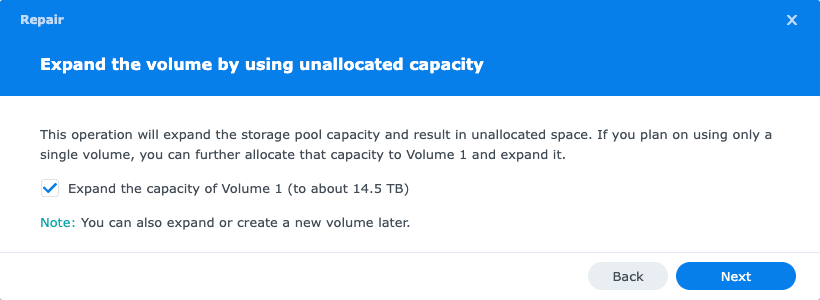
- Durante el proceso de reparación, ahora deberías ver la opción de expandir la capacidad
- Marca la casilla para expandir, ya que ambos discos serán ahora de 16TB
Como se muestra en la captura de pantalla a continuación, esta vez el diálogo de reparación incluye una opción para expandir la capacidad del storage pool. Esto es porque ambos discos serán ahora de 16TB, permitiendo que el RAID use la capacidad completa.
Paso 9: Esperar la segunda reparación y expansión
Espera a que la segunda reparación y expansión se completen:
- Duración de la reparación: Aproximadamente 6-7 horas para la reconstrucción del RAID
- Duración de la expansión: Aproximadamente 14-15 horas para la expansión del storage pool
- Duración total: 21.5 horas
- Una vez completado, el storage pool mostrará Healthy con la nueva capacidad de 14.5TB
Curiosamente, la fase de reparación fue más rápida que con el primer disco (6-7 horas vs 10.5 horas), pero la fase de expansión añadió un tiempo significativo al proceso.
Verificación
Después de completar la actualización, verifica que todo funcione correctamente:
- ✅ El storage pool muestra Healthy
- ✅ La capacidad total refleja los nuevos tamaños de disco
- ✅ Todas las carpetas compartidas son accesibles
- ✅ Verificación de integridad de datos (comprueba algunos archivos)
La captura de pantalla a continuación muestra la configuración final del storage pool con ambos discos de 16TB en buen estado y la capacidad completa disponible.
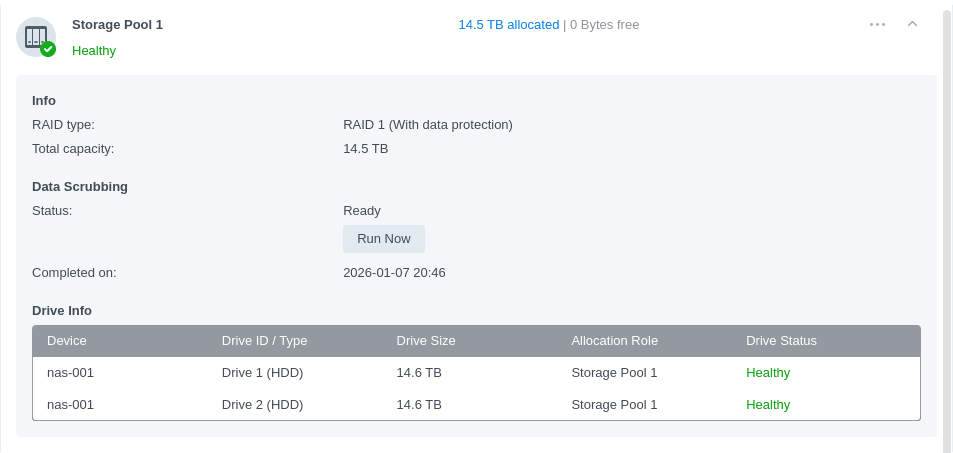
Configuración final:
- Nuevos discos: 2x Seagate IronWolf Pro 16TB (ST16000NT001)
- Capacidad bruta total: 32TB (2x 16TB)
- Capacidad utilizable con RAID 1: 14.5TB
Resumen de tiempos
| Paso | Duración |
|---|---|
| Depuración de datos (antes de comenzar) | 9 horas |
| Primera reparación | 10.5 horas |
| Segunda reparación y expansión | 21.5 horas |
| Tiempo total | ~41 horas |
Conclusión
Actualizar los discos duros en mi Synology DS224+ fue un proceso sencillo que requirió un esfuerzo mínimo por mi parte. A pesar de que el proceso total tomó unas 41 horas, el trabajo real por mi parte fueron solo unas pocas operaciones menores: desactivar, intercambiar, reparar y repetir. El NAS manejó todo lo demás de forma autónoma, permitiéndome centrarme en otras tareas mientras reconstruía y expandía el storage pool.
Esta experiencia reforzó por qué elegí un NAS Synology en primer lugar. El coste premium está justificado por el software pulido, el hardware fiable y los procedimientos bien documentados que ahorran tiempo y reducen el riesgo de errores. Como persona ocupada, valoro las soluciones que funcionan de manera fiable sin requerir atención constante o resolución de problemas.
Lecciones aprendidas:
- Esfuerzo mínimo: Solo unos pocos clics e intercambios físicos de discos - el NAS hace el resto
- Sin pérdida de datos: RAID 1 permite reemplazar discos uno a uno manteniendo la redundancia
- Paciencia requerida: Planifica ~41 horas en total (depuración de datos + dos ciclos de reparación + expansión)
- Casi 3x de capacidad: Actualizado de 5.4TB a 14.5TB de almacenamiento utilizable
El margen adicional de almacenamiento debería servirme al menos a corto plazo, y cuando sea hora de actualizar de nuevo, sé que el proceso será igual de sencillo.
Referencias


